Стриминг видеоигр уже перестал быть экспериментом для небольших сообществ и превратился в основной канал потребления интерактивного контента. Если вы хотите превратить обычный ПК или одноплатный сервер в центр игрового вещания, необходимо подойти к задаче системно: оценить техническую базу, подобрать подходящее ПО, настроить сеть и избежать типичных ошибок, которые могут испортить впечатление зрителей. В этой статье мы разберём каждый шаг от подготовки оборудования до тонкостей монетизации, опираясь на текущие тренды индустрии и реальные примеры компаний, уже экспериментирующих с рекламным и платным стримингом.
Оценка оборудования и сети
Прежде чем запускать сервер, убедитесь, что ваш процессор способен обрабатывать несколько видеопотоков одновременно. Минимальная рекомендация, четырехъядерный процессор с частотой не ниже 3,0 ГГц, а для более требовательных игр лучше взять модели серии Ryzen 5 или Intel i5. Оперативная память должна быть не менее 8 ГБ, однако 16 ГБ обеспечат плавную работу при одновременной трансляции и игровом процессе. Жёсткий диск тоже играет роль: SSD ускорит загрузку уровней и уменьшит время буферизации, а объём в 500 ГБ позволит хранить несколько игровых библиотек без риска переполнения.
Сеть, второй столп стабильного стриминга. Для передачи в 1080p со скоростью 5 Mbps требуется минимум 20 Mbps входящего канала, а для 4K, уже 25‑30 Mbps. Оптимально использовать проводное подключение Ethernet, поскольку Wi‑Fi часто страдает от потери пакетов и повышенной задержки. Проверьте, что ваш роутер поддерживает протоколы QoS, позволяющие выделять приоритетный трафик для игрового сервера, и что провайдер не накладывает ограничения на количество передаваемых данных.
Установка и настройка домашнего сервера
Самый простой способ развернуть сервер, установить дистрибутив Linux, например Ubuntu Server 22.04, который обладает широким набором пакетов и хорошей поддержкой драйверов видеокарт. После установки выполните обновление системы, установите последние версии ядра и графических драйверов, чтобы обеспечить совместимость с технологиями захвата экрана. Если вы предпочитаете Windows, то стоит выбрать версию 10 Pro, где доступны функции Hyper‑V и более гибкие настройки сетевых адаптеров.
Далее создайте отдельный пользовательский аккаунт, предназначенный исключительно для стриминга, и ограничьте его права доступа к системным файлам. Это повысит безопасность, особенно если планируется открытый доступ к серверу через интернет. Настройте статический IP‑адрес, чтобы клиенты всегда находили ваш сервер по одному и тому же адресу, а также откройте необходимые порты в брандмауэре: обычно это 1935 для RTMP и 8080 для веб‑интерфейса управления.
Выбор программного обеспечения для стриминга
Среди доступных решений наиболее популярными являются OBS Studio и Nginx с модулем RTMP. OBS позволяет захватывать игровой процесс, накладывать оверлеи и транслировать сразу на несколько платформ, а Nginx обеспечивает собственный медиасервер, который может принимать поток от OBS и распределять его по локальной сети. Для тех, кто хочет полностью автономную систему, стоит рассмотреть решения типа Moonlight, использующие технологию NVIDIA GameStream, позволяющую передавать видеосигнал с минимальной задержкой на любые устройства.
На канале pd подробно объясняют, как начать стримить на Twitch — вы можете посмотреть этот видеоурок прямо здесь.
Если ваша цель, коммерческий стриминг с рекламой, обратите внимание на платформы, поддерживающие вставку рекламных блоков, такие как Streamlabs OBS, где можно настроить автоматическое воспроизведение рекламных роликов после каждого часа игрового контента. Это уже проверено крупными издателями, которые планируют масштабировать свои сервисы в ближайшие годы, ориентируясь на модели с рекламой и подпиской.
Интеграция с игровыми платформами и клиентами
После установки серверного ПО необходимо связать его с вашими игровыми клиентами. На ПК это обычно делается через запуск игры в режиме окна без рамки и указание OBS в качестве источника захвата. Для консолей, таких как Xbox, существует экспериментальная функция бесплатного стриминга с рекламой, где игра передаётся напрямую на приложение Xbox Game Pass, а пользователь получает ограниченный час бесплатного доступа. Аналогичные возможности уже тестируют и другие крупные издатели, что открывает путь к гибридным решениям.
Для мобильных устройств и смарт‑телевизоров настройте клиентскую часть на базе VLC или специализированных приложений, поддерживающих протоколы HLS и DASH. Эти форматы позволяют адаптивно менять битрейт в зависимости от текущей пропускной способности сети, что особенно важно в условиях переменной нагрузки домашней сети. Не забудьте протестировать подключение на разных устройствах, чтобы убедиться, что звук синхронен, а изображение не искажается при переключении между Wi‑Fi и Ethernet.
Оптимизация качества и задержки
Ключевой параметр стриминга, баланс между качеством изображения и задержкой сигнала. При передаче на локальную сеть лучше выбирать битрейт 5‑8 Mbps для 1080p и 12‑15 Mbps для 4K, что позволяет сохранить плавность при 60 fps без значительного увеличения задержки. При использовании кодека H.264 настройте профиль “Main” и уровень “4.1”, чтобы обеспечить совместимость со старыми клиентами, а при необходимости перейти на H.265 для снижения нагрузки на канал.
Для снижения задержки используйте протокол Low‑Latency RTMP, который уменьшает время от ввода команды до отображения её на экране зрителя до 2‑3 секунд. Кроме того, включите функцию “Game Mode” в настройках OBS, которая отключает лишние фильтры и повышает приоритет видеокодирования. Регулярно проверяйте метрики в реальном времени: количество потерянных пакетов, среднюю задержку и уровень загрузки процессора, чтобы своевременно корректировать параметры трансляции.
Избежание типичных ошибок и подводных камней
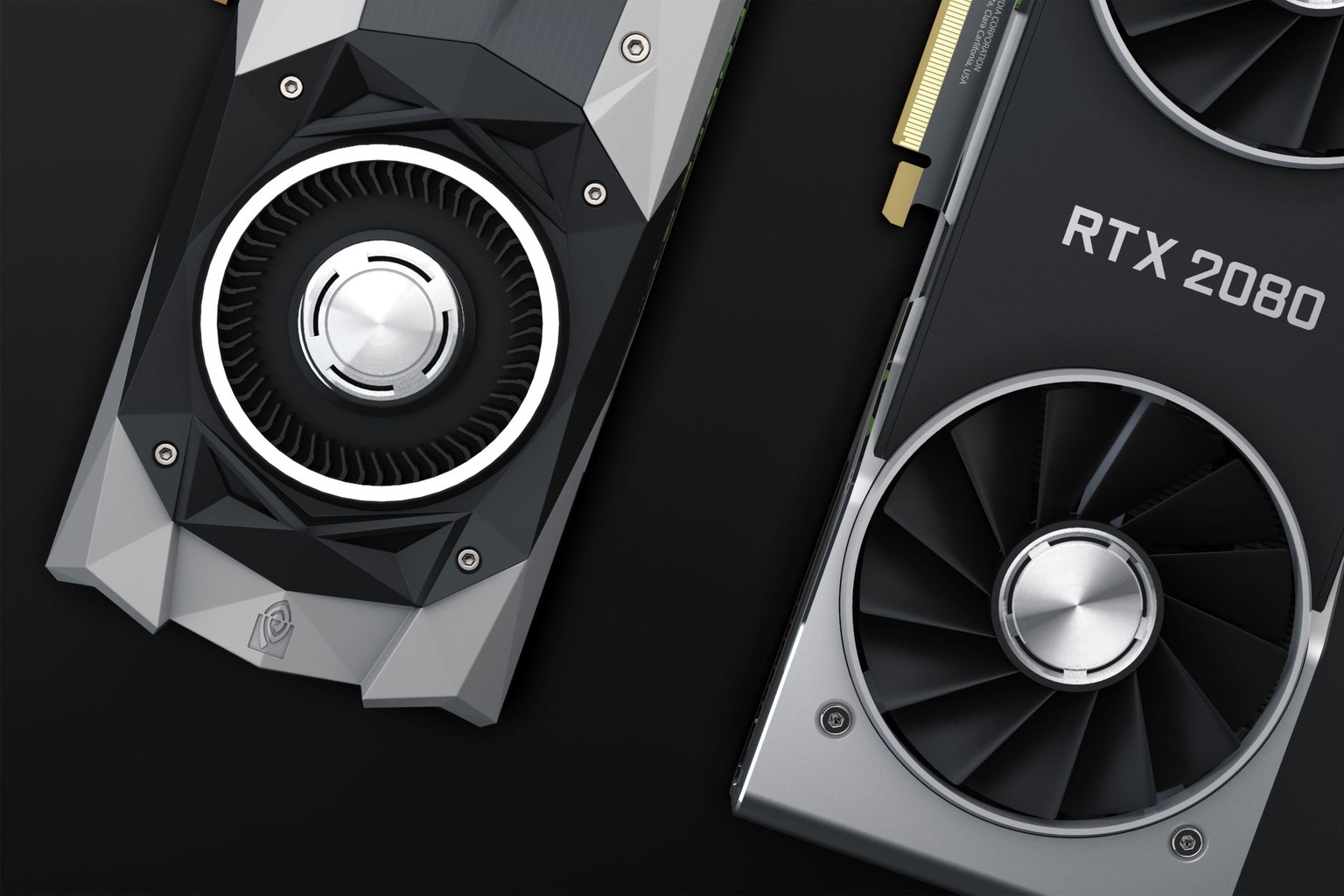
Одна из самых распространённых проблем, перегрев видеокарты при длительном захвате экрана. Даже если ваш ПК оснащён мощным GPU, постоянная работа на 100 % нагрузки может привести к троттлингу и падению частоты кадров. Установите дополнительные вентиляторы или используйте программные профили энергосбережения, чтобы поддерживать стабильную температуру ниже 80 °C. Не забывайте про чистку системы охлаждения от пыли, особенно в летний период.
Другой частый промах, неверная настройка сетевых ограничений. Если ваш роутер автоматически ограничивает скорость для отдельных устройств, это может привести к резким падениям качества потока. Проверьте, что в настройках QoS приоритет отдан вашему серверу, а также отключите любые функции «bandwidth throttling», которые могут вмешиваться в работу RTMP. Наконец, избегайте использования публичных Wi‑Fi для трансляций, так как они часто имеют высокий пинг и могут стать причиной частых разрывов соединения.
Практические советы для роста аудитории и монетизации
Чтобы привлечь зрителей, используйте социальные сети и игровые форумы для анонса предстоящих трансляций. Регулярный график вещания, например, каждый вечер в 20:00, помогает формировать привычку у аудитории. При работе с рекламой старайтесь размещать рекламные блоки в естественных паузах, например, после завершения уровня или в момент загрузки, чтобы не прерывать игровой процесс.
Для монетизации помимо рекламы рассмотрите подписку через сервисы типа Patreon, где подписчики получают доступ к эксклюзивному контенту, таким как закрытые игровые сессии или разборы стратегий. Также можно продавать внутриигровые предметы или мерч, используя ссылки в чате. Важно следить за аналитикой: количество уникальных зрителей, среднее время просмотра и коэффициент конверсии в подписчиков, чтобы корректировать контент‑стратегию и повышать доходность вашего стриминга.

Я увлекаюсь видеоиграми с детства и люблю делиться своими впечатлениями о новых проектах. В свободное время пишу обзоры, где стараюсь раскрыть геймплей и атмосферу каждой игры.