Что такое системные требования игр
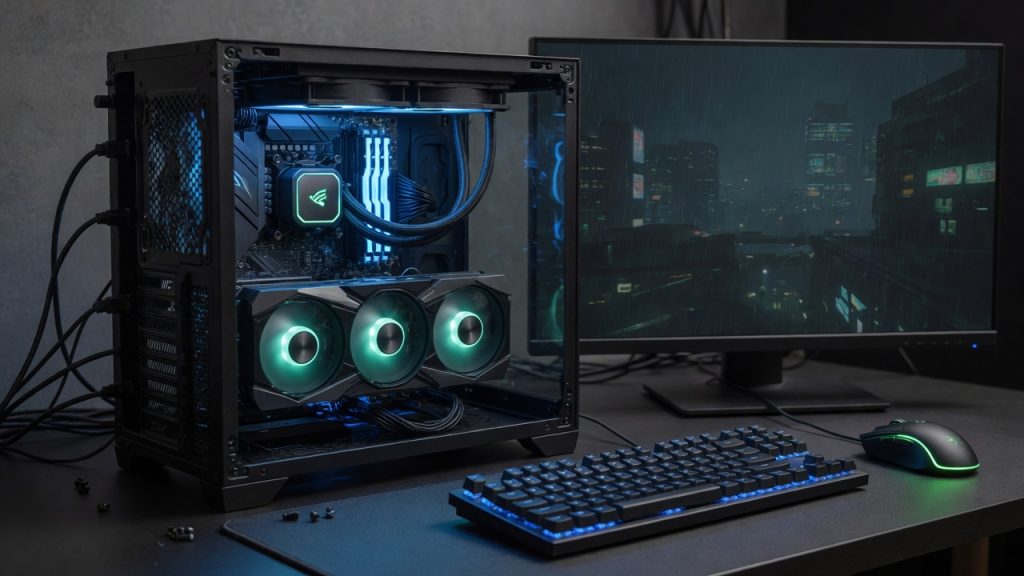
Системные требования — это набор характеристик компьютерного оборудования и программного обеспечения, необходимых для корректной установки и стабильной работы игр. Они помогают игрокам определить, сможет ли их устройство запустить конкретную игру без проблем и с комфортным уровнем производительности.
Системные требования делятся на два основных вида: минимальные и рекомендуемые. Минимальные требования — это самые базовые параметры, которые должен иметь компьютер, чтобы игра могла запуститься и функционировать, пусть и с минимальным качеством графики и низкой производительностью. Рекомендуемые требования — это характеристики, позволяющие насладиться игрой с оптимальными настройками, обеспечивая плавный геймплей и качественную визуализацию.
Для каждого игрока знание системных требований крайне важно при выборе и установке игр. Во-первых, они помогают избежать покупки программного продукта, который не сможет корректно работать на существующем оборудовании. Во-вторых, системные требования позволяют заранее подготовить компьютер, например, обновить видеокарту или увеличить объем оперативной памяти, что значительно улучшит игровой опыт.
Кроме того, правильно подобранные системные требования способствуют экономии времени и средств, ведь установка игр, не соответствующих конфигурации, может привести к сбоям, постоянным подвисаниям и даже повреждению файлов. Публикация системных требований сопровождает большинство игровых проектов, что облегчает процесс выбора для пользователей любого уровня подготовки.
Таким образом, системные требования — это важный инструмент для игроков, который помогает сделать осознанный выбор, гарантирует совместимость игр с устройством и обеспечивает комфортный игровой процесс. Обращая внимание на минимальные и рекомендуемые требования, можно избежать многих проблем и насладиться любимыми играми в полной мере.
Минимальные и рекомендуемые требования
Минимальные требования — это базовый набор характеристик, который позволяет запустить игру и достичь приемлемого уровня производительности. Обычно такой уровень подходит для самых слабых или устаревших систем, но он не гарантирует высокого качества графики или плавности игрового процесса. Игровой опыт при минимальных требованиях может сопровождаться снижением количества кадров в секунду, длительными загрузками и ограничением визуальных эффектов.
Рекомендуемые требования, в свою очередь, обеспечивают комфортное и стабильное игровое окружение. Это оптимальный баланс между производительностью и качеством графики, который позволяет раскрыть потенциал игры и полностью погрузиться в игровой процесс. Выполнение рекомендуемых требований гарантирует плавность изображения, быстрые загрузки и поддержку всех визуальных настроек, что существенно улучшает игровой опыт.
Разница между минимальными и рекомендуемыми требованиями влияет напрямую на производительность и восприятие игры. Если система соответствует только минимальным требованиям, игрок может столкнуться с подтормаживаниями и визуальными ограничениями. При соответствии рекомендуемым требованиям игровой процесс становится более насыщенным и комфортным, что особенно важно для новых и ресурсоёмких проектов. Поэтому при выборе оборудования важно ориентироваться не только на минимальные, но и на рекомендуемые требования, чтобы обеспечить высокий уровень игрового опыта.
Компоненты системных требований
Системные требования игр включают несколько ключевых аппаратных компонентов, без которых нормальная работа игры просто невозможна. Первый и один из самых важных компонентов — это процессор. Он отвечает за обработку всех игровых вычислений и логику, от которой зависит плавность и скорость игрового процесса. Чем мощнее процессор, тем лучше игра будет работать, особенно в современных проектах с продвинутой физикой и большими мирами.
Вторым компонентом является оперативная память (RAM). Она отвечает за временное хранение данных, необходимых в процессе игры. Если оперативной памяти недостаточно, игра может тормозить или даже аварийно завершаться. Для большинства современных игр рекомендуется иметь не менее 8 ГБ оперативной памяти, хотя некоторые требуют и больше.
Видеокарта — ещё один важный элемент системных требований. От неё зависит качество графики, детализация текстур и визуальные эффекты. Мощная видеокарта позволяет запускать игры на высоких настройках графики с хорошей частотой кадров. Старые или слабые видеокарты могут не поддерживать нужные технологии, что приведёт к снижению качества изображения или даже невозможности запуска игры.
Наконец, жёсткий диск играет роль в скорости загрузки игры и хранении её данных. Игры с большим количеством текстур и моделей занимают несколько десятков или даже сотен гигабайт, поэтому важно иметь достаточно места на жёстком диске. Лучше использовать SSD, так как он значительно ускоряет загрузку уровней и заставляет игру работать плавнее.
Как проверить соответствие компьютера требованиям игр
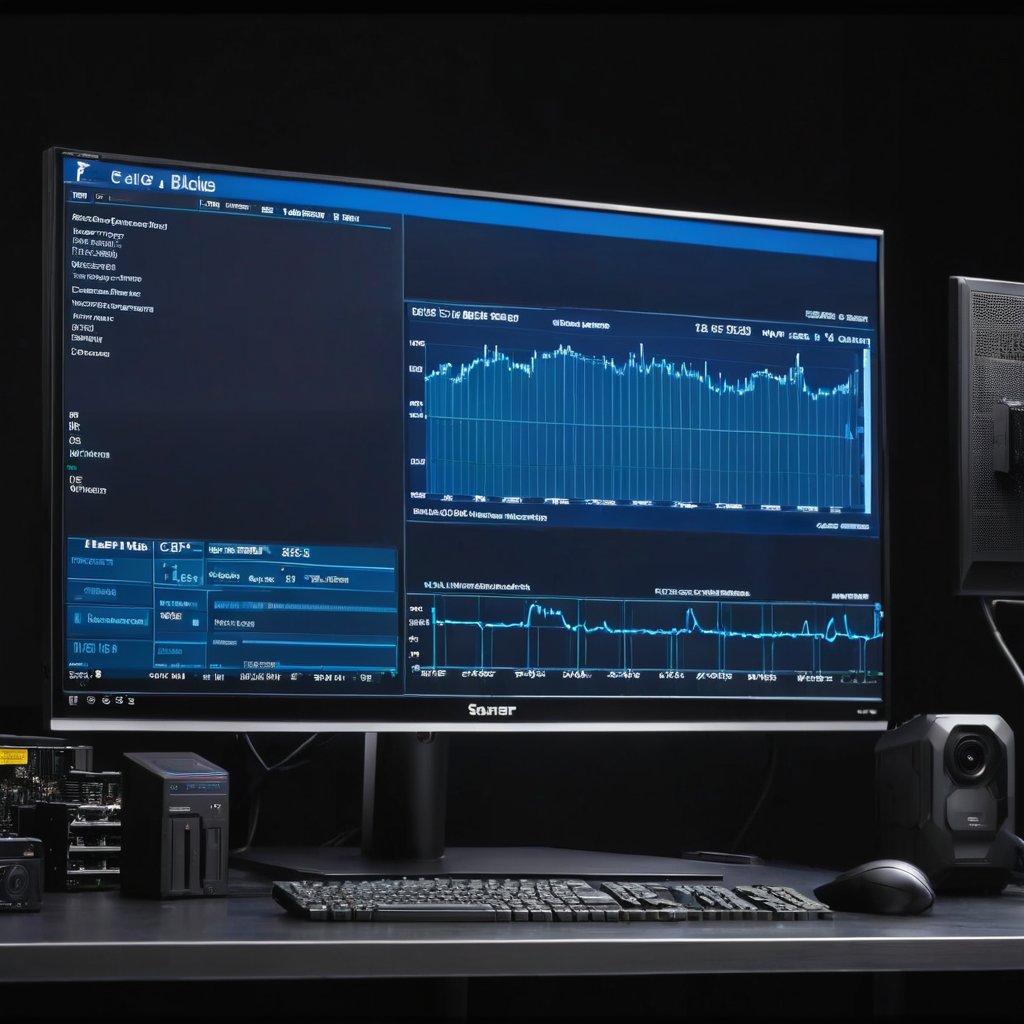
Проверка системных требований — ключевой этап перед покупкой или установкой новой игры. Это помогает избежать проблем с производительностью и совместимостью, которые могут помешать полноценному игровому процессу. Существуют разные способы и инструменты для того, чтобы убедиться, что игровой ПК соответствует необходимым параметрам конкретной игры.
Самый простой способ — ознакомиться с системными требованиями, которые разработчики указывают на официальных сайтах игр или платформах распространения, таких как Steam, Epic Games и других. Требования обычно делятся на минимальные и рекомендованные, что позволяет понять, какую производительность нужно ожидать.
Для более точной проверки можно использовать онлайн-сервисы, которые анализируют характеристики вашего компьютера и сравнивают их с требованиями игры. Один из популярных ресурсов — Can You Run It? — после скачивания и запуска небольшого приложения сервис сканирует основные параметры системы, такие как процессор, оперативная память, видеокарта и версия операционной системы, и выдает полный отчет о совместимости.
Еще одним важным инструментом является тест производительности. Для этого можно использовать встроенные в операционную систему средства, такие как Windows Performance Monitor, или специальные программы — например, 3DMark или MSI Afterburner — которые оценивают возможности видеоадаптера и общую производительность вашего ПК в играх. Они помогут понять, насколько ваш компьютер сможет запустить игру на желаемых настройках графики без лагов и просадок FPS.
Также полезно проверить драйверы и обновления операционной системы, так как их отсутствие может негативно сказаться на совместимости и производительности. Регулярное обновление драйверов видеокарты, звуковой карты и других компонентов позволяет максимально приблизить систему к требованиям современных игр.
В итоге, используя комплексный подход — ознакомление с системными требованиями, онлайн-проверку и тест производительности — можно легко убедиться, подходит ли ваш игровой ПК для запуска конкретной игры. Такой подход существенно облегчает выбор и позволяет получить максимальное удовольствие от игрового процесса без технических проблем.
Использование встроенных средств Windows
Для определения характеристик вашего ПК и проверки компонентов для игр можно использовать встроенные утилиты Windows. Одним из самых удобных инструментов является dxdiag. Для его запуска нажмите клавиши Win + R, введите команду dxdiag и нажмите Enter. Откроется окно, в котором представлена системная информация о вашей машине, включая данные о процессоре, оперативной памяти и видеокарте.
Кроме dxdiag, Windows предлагает стандартное приложение Системная информация. Для доступа к нему откройте меню Пуск и введите «Системная информация». Здесь вы найдете подробные сведения о компонентах, таких как материнская плата, сеть и диски. Это помогает детально изучить ваше устройство без посторонних программ.
Пошаговая проверка компонентов через эти утилиты позволяет убедиться, что ПК соответствует системным требованиям необходимых игр. Обратите внимание на версии драйверов и наличие всех компонентов, так как это напрямую влияет на производительность и стабильность игр на Windows.
Использование встроенных средств Windows — быстрый и надежный способ получить полную информацию о вашем компьютере без необходимости установки дополнительного ПО. Это особенно полезно при диагностике проблем и планировании обновлений для улучшения игрового опыта.
Онлайн-сервисы для проверки совместимости
Онлайн проверка совместимости игр с вашим ПК становится всё более востребованной услугой среди геймеров. Существует множество сервисов системных требований, которые позволяют за несколько минут узнать, соответствует ли конфигурация вашего компьютера минимальным или рекомендованным характеристикам конкретной игры. Такие инструменты работают по принципу сопоставления технических параметров вашей системы и требований игры, что избавляет от необходимости глубокого технического анализа.
Один из самых популярных сервисов — это game system checker, который автоматически сканирует ваше оборудование и выдает подробный отчет о совместимости. Помимо этого, есть множество веб-платформ, где можно ввести параметры процессора, видеокарты, оперативной памяти и других компонентов и получить мгновенный результат. Такие сервисы системных требований пользуются спросом благодаря своей простоте и эффективности.
Проверка игр через онлайн сервисы экономит время и силы, особенно если вы планируете покупку новой игры и хотите убедиться в её плавной работе на вашем ПК. Среди прочих популярных платформ стоит выделить сайты с базами данных игр и требований, а также специализированные форумы, где можно получить советы по оптимизации. Таким образом, онлайн проверка становится надежным помощником в игровом мире, позволяя избежать неприятных сюрпризов и сделать выбор осознанно.
Советы по оптимизации ПК для запуска игр
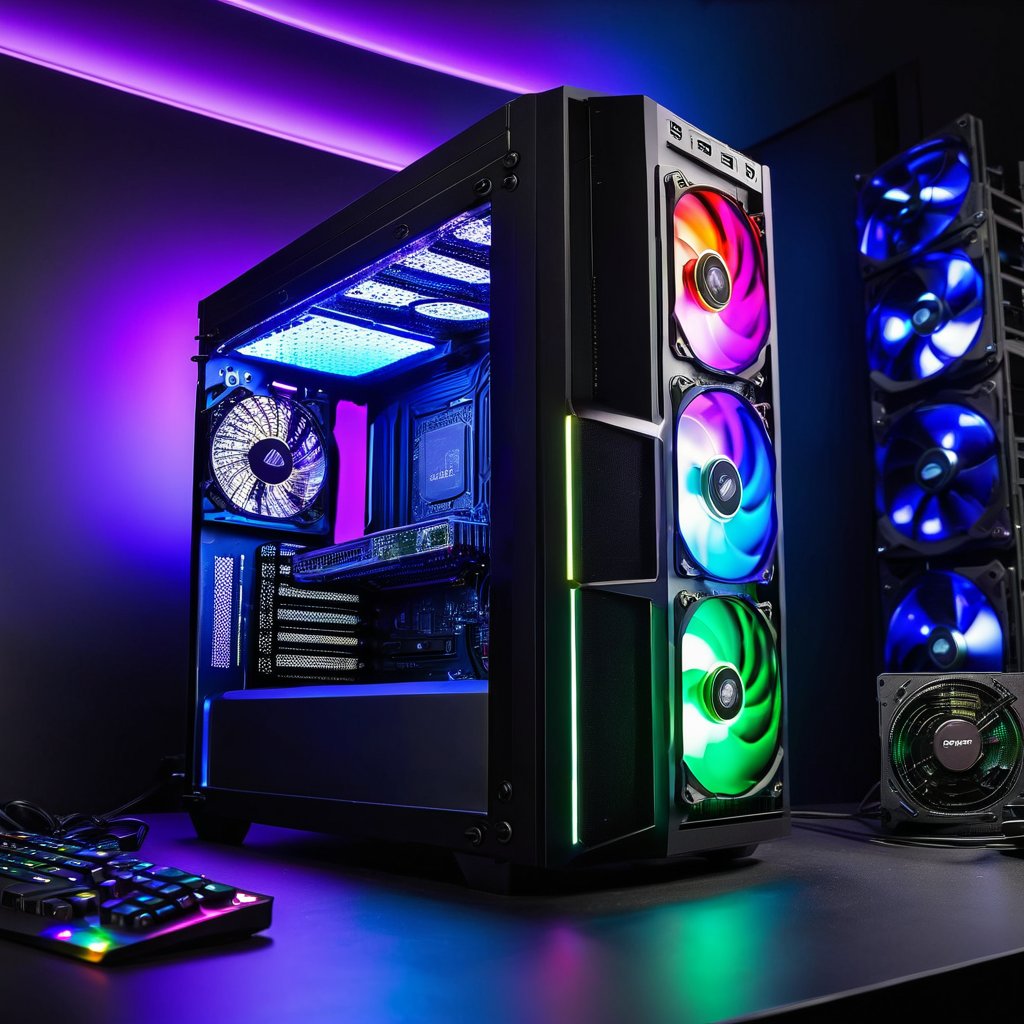
Оптимизация ПК — важный этап для комфортной игры и стабильной работы современных игровых проектов. Выполняя несколько простых шагов, вы сможете значительно улучшить производительность своего компьютера и снизить задержки во время игр.
Первым делом рекомендуется провести обновление драйверов видеокарты и остальных комплектующих. Производители регулярно выпускают обновления, которые повышают производительность и совместимость игр с оборудованием. Чтобы обновить драйверы, зайдите на официальный сайт производителя вашей видеокарты (NVIDIA, AMD или Intel) и скачайте последнюю версию программного обеспечения.
Далее обратите внимание на настройки самой игры. Часто разработчики включают в параметры различные предустановки графики, которые могут влиять на производительность. Попробуйте снизить качество графики, отключить ненужные эффекты или уменьшить разрешение экрана для повышения частоты кадров. Это позволит более плавно запускать игры даже на слабом железе.
Следующий шаг — оптимизация системных процессов. Закройте все ненужные приложения и фоновые задачи перед запуском игры. Это освободит ресурсы процессора и оперативной памяти, что положительно скажется на быстродействии. Также полезно проверять автозагрузку и отключать программы, которые не нужны при работе ПК.
Для улучшения производительности ПК можно воспользоваться встроенными средствами оптимизации Windows или специальными программами для настройки системных параметров. Они помогут очистить временные файлы, дефрагментировать жёсткий диск (если он не SSD) и провести базовые настройки для повышения скорости работы системы.
Еще один важный совет — убедитесь, что у вас достаточно свободного места на системном диске. Заполненный диск снижает скорость чтения и записи данных, что негативно сказывается на быстродействии игр. Регулярно освобождайте пространство путем удаления ненужных файлов и перемещения данных на другие носители.
Наконец, для максимального повышения производительности рассмотрите возможность обновления компонентов компьютера. Замена жесткого диска на SSD, добавление оперативной памяти или более мощной видеокарты принесут заметный прирост скорости и плавности игр.
Следуя этим простым, но эффективным советам по оптимизации ПК, вы сможете добиться значительного улучшения производительности и наслаждаться запуском игр без затруднений.
Обновление драйверов и программного обеспечения
Обновление драйверов и системного программного обеспечения является ключевым аспектом для обеспечения стабильной работы игр на любом компьютере. Драйверы — это специальные программы, которые обеспечивают взаимодействие операционной системы с аппаратным обеспечением, в частности с графическими картами. Без своевременного обновления драйверов могут возникать сбои, снижение производительности и даже полная несовместимость с новыми играми.
Графические карты регулярно получают обновления драйверов от производителей, которые не только исправляют ошибки, но и оптимизируют работу видеоадаптера для новых игровых проектов. Такие обновления способствуют повышению производительности, улучшению качества графики и поддержке последних технологий. Игрокам рекомендуется регулярно проверять наличие новых версий драйверов и устанавливать их для достижения максимальной стабильности и комфорта во время игрового процесса.
Кроме драйверов, важную роль играют системные обновления операционной системы. Производители часто выпускают патчи и обновления, которые фиксируют уязвимости и улучшают общую работу системы, что положительно сказывается на стабильности работы игр. Несвоевременное обновление системного ПО может привести к ошибкам, сбоям и снижению производительности при запуске современных игр.
Таким образом, регулярное обновление драйверов графических карт и системных обновлений — это залог правильной работы игр без сбоев и лагов, а также способ извлечь максимум производительности из вашего оборудования.
Настройка графики и ресурсов в играх
Для достижения оптимального баланса между качеством изображения и производительностью игр важно правильно настраивать графические настройки. При этом следует обращать внимание на параметры, которые напрямую влияют на загрузку ресурсов компьютера и визуальную составляющую.
Для начала рекомендуется понизить такие опции, как тени, качество текстур и детализацию, если наблюдаются подтормаживания или проседания FPS. Это позволит значительно улучшить производительность игр без серьезной потери качества изображения. В то же время, если производительность стабильна, можно повысить эти настройки для более реалистичного и насыщенного визуального восприятия.
Следует также обратить внимание на разрешение экрана и параметры сглаживания. Высокое разрешение и включенное сглаживание создают нагрузку на видеокарту, поэтому их стоит изменять в зависимости от возможностей вашего оборудования. Выключение или уменьшение сглаживания поможет повысить скорость работы игры, сохраняя приемлемое качество графики.
Оптимизация ресурсов не ограничивается только графикой: отключение фоновых программ и настройка приоритетов процессора в системе способствуют более плавной работе игр. В итоге грамотная настройка графических параметров и уделение внимания оптимизации ресурсов значительно улучшат производительность игр и качество изображения.

Я увлекаюсь видеоиграми с детства и люблю делиться своими впечатлениями о новых проектах. В свободное время пишу обзоры, где стараюсь раскрыть геймплей и атмосферу каждой игры.